![ExpensePoint White Logo.png]](https://support.expensepoint.com/hs-fs/hubfs/ExpensePoint%20Logos/ExpensePoint%20White%20Logo.png?height=40&name=ExpensePoint%20White%20Logo.png)
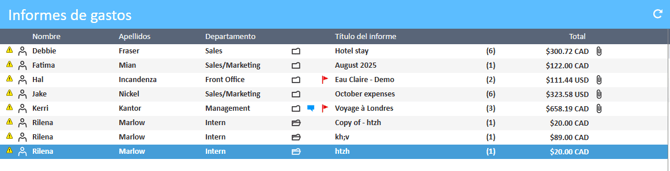
Enviar informes de gastos en ExpensePoint es rápido y sencillo. Los informes de gastos no enviados están marcados con un icono de triángulo junto al nombre del usuario.
Verificar conflictos antes de enviar
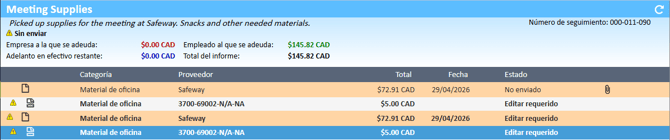
Antes de enviar un informe de gastos, asegúrese de que no haya conflictos. Los conflictos se indican mediante un icono de triángulo en la línea de gasto dentro de la sección de Informes de gastos. Los informes de gastos con conflictos requieren su atención e información adicional.
Los gastos en conflicto en la sección de Gastos también mostrarán el icono de triángulo, y la columna de estado mostrará “Edición requerida” para indicar detalles faltantes o incompletos.
Para editar un gasto, haga doble clic en la fila del gasto y realice los cambios necesarios. Busque signos de exclamación rojos en un pequeño círculo  sobre los campos que requieren cambios.

Notas sobre la casilla de recibo:
-
Si la casilla “recibo incluido” está seleccionada, el sistema no puede verificar si esto es cierto o no, y depende del aprobador confirmarlo.
-
Si no está seleccionada, el usuario debe proporcionar una razón por no incluir un recibo.
-
Los aprobadores pueden verificar rápidamente si hay un recibo adjunto en la columna de recibos ubicada en el extremo derecho de la tabla de gastos.
Guardar ediciones
Después de ingresar los detalles requeridos o realizar cambios, haga clic en Guardar. El icono de triángulo desaparecerá de la fila del gasto, y la columna de estado se actualizará con un nuevo estado de envío.

Ver historial de ediciones
Cada vez que guarda una nueva actualización, esta se registra en la pestaña Historial en la ventana de Gastos.
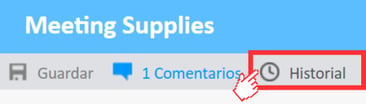
Haga clic en el botón Historial en el menú superior de la ventana para ver todas las modificaciones, listadas en orden descendente según la fecha de modificación.
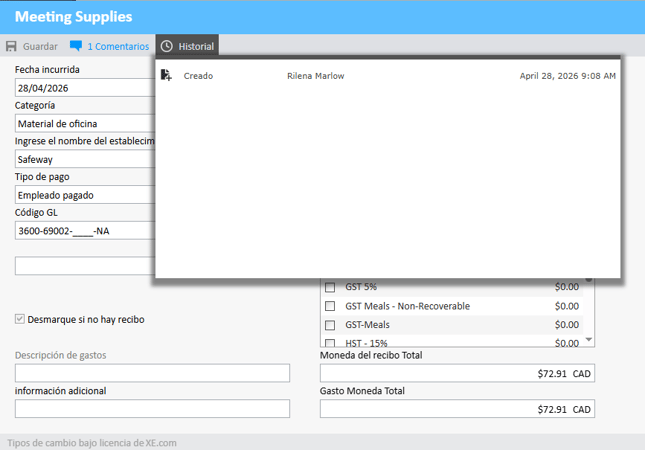
Para cerrar la pestaña Historial, haga clic en cualquier lugar fuera de la pantalla de historial, pero dentro de la ventana de Gastos.
Notas importantes:
-
El icono de triángulo
 en la sección de Informes de gastos indica un informe no enviado y no necesariamente indica conflictos.
 -
Los informes de gastos que requieren su atención no pueden enviarse hasta que los conflictos se resuelvan.
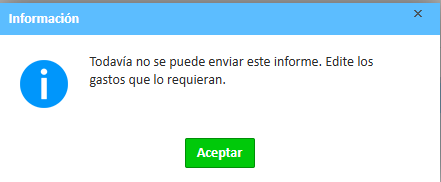
Enviar el informe de gastos
Cuando esté listo, haga clic en Enviar informe desde el menú de navegación de Tareas de entrada. Aparecerá una ventana de confirmación.

Haga clic en Sí para confirmar su envío, o No para cancelar.
Después del envío, el icono de triángulo desaparecerá y el informe de gastos se moverá a Mi trabajo reciente. Después de más de un día, también se puede encontrar en Todo mi trabajo.

Los estados de las líneas de gasto se actualizarán a “Con X usuario aprobador” y los iconos de triángulo desaparecerán.

Una vez enviado el informe, el menú de gastos en el lado izquierdo se actualizará. Aparecerá la opción Reasignar gasto, y algunas de las opciones previamente disponibles se eliminarán.

Todos los informes enviados pasan por su aprobador. Si hay múltiples aprobadores, el informe avanzará a través del flujo de trabajo según lo establecido por su administrador.
Para instrucciones de la aplicación móvil, consulte este artículo.