![ExpensePoint White Logo.png]](https://support.expensepoint.com/hs-fs/hubfs/ExpensePoint%20Logos/ExpensePoint%20White%20Logo.png?height=40&name=ExpensePoint%20White%20Logo.png)
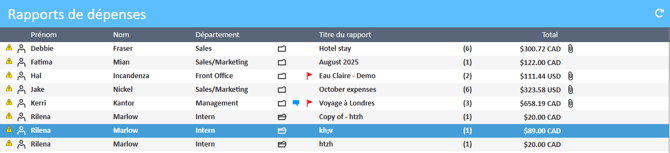
La soumission des rapports de dépenses dans ExpensePoint est rapide et facile. Les rapports de dépenses non soumis sont marqués par une icône en forme de triangle à côté du nom de l’utilisateur.
Vérifier les conflits avant de soumettre
Avant de soumettre un rapport de dépenses, assurez-vous qu’il n’y a aucun conflit. Les conflits sont indiqués par une icône en forme de triangle sur la ligne de dépense dans la section des rapports de dépenses. Les rapports contenant des conflits nécessitent votre attention et des informations supplémentaires.
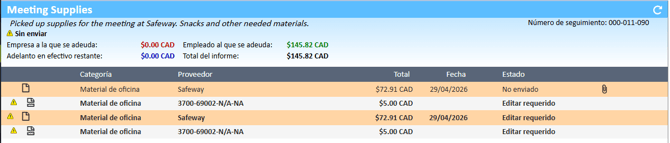
Les dépenses en conflit dans la section Dépenses afficheront également l’icône de triangle, et la colonne d’état indiquera « Modification requise » pour signaler des détails manquants ou incomplets.
Pour modifier une dépense, double-cliquez sur la ligne correspondante et apportez les modifications nécessaires. Recherchez les points d’exclamation rouges dans un petit cercle  au-dessus des champs nécessitant des corrections.

Remarques sur la case de reçu :
-
Si la case « reçu inclus » est cochée, le système ne peut pas vérifier si cela est exact, et il revient à l’approbateur de le confirmer.
-
Si elle n’est pas cochée, l’utilisateur doit fournir une raison pour l’absence de reçu.
-
Les approbateurs peuvent rapidement vérifier si un reçu est joint dans la colonne des reçus située à l’extrême droite du tableau des dépenses.
Enregistrer les modifications
Après avoir saisi les détails requis ou effectué des modifications, cliquez sur Enregistrer. L’icône de triangle disparaîtra de la ligne de dépense et la colonne d’état sera mise à jour avec un nouveau statut de soumission.

Afficher l’historique des modifications
Chaque fois que vous enregistrez une mise à jour, celle-ci est consignée dans l’onglet Historique de la fenêtre des dépenses.
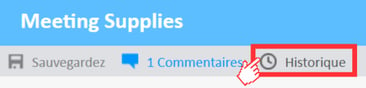
Cliquez sur le bouton Historique dans le menu supérieur de la fenêtre pour voir toutes les modifications, affichées par ordre décroissant selon la date de modification.
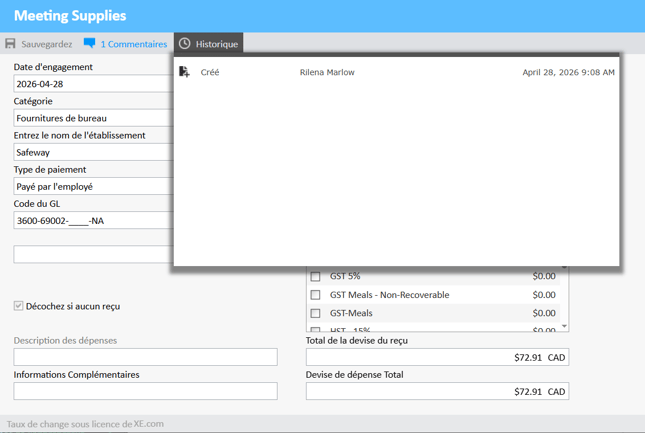
Pour fermer l’onglet Historique, cliquez n’importe où en dehors de l’écran d’historique, mais à l’intérieur de la fenêtre des dépenses.
Remarques importantes :
-
L’icône de triangle
 dans la section des rapports de dépenses indique un rapport non soumis et n’indique pas nécessairement des conflits.
 -
Les rapports nécessitant votre attention ne peuvent pas être soumis tant que les conflits ne sont pas résolus.

Soumettre le rapport de dépenses
Lorsque vous êtes prêt, cliquez sur Soumettre le rapport dans le menu de navigation des tâches de saisie. Une fenêtre de confirmation apparaîtra.

Cliquez sur Oui pour confirmer la soumission, ou sur Non pour annuler.
Après la soumission, l’icône de triangle disparaîtra et le rapport sera déplacé vers Mes travaux récents. Après plus d’une journée, il sera également accessible sous Tous mes travaux.

Les statuts des lignes de dépenses seront mis à jour à « Avec l’approbateur X » et les icônes de triangle disparaîtront.

Une fois le rapport soumis, le menu des dépenses à gauche sera mis à jour. L’option Réattribuer la dépense apparaîtra et certaines options précédemment disponibles seront supprimées.

Tous les rapports soumis passent par votre approbateur. S’il y a plusieurs approbateurs, le rapport suivra le flux de travail défini par votre administrateur.
Pour les instructions relatives à l’application mobile, veuillez consulter cet article.