![ExpensePoint White Logo.png]](https://support.expensepoint.com/hs-fs/hubfs/ExpensePoint%20Logos/ExpensePoint%20White%20Logo.png?height=40&name=ExpensePoint%20White%20Logo.png)
El envío de informes de gastos registra sus gastos relacionados con el negocio para su revisión y aprobación dentro de su organización. Este proceso incluye registrar gastos, adjuntar recibos, categorizar gastos y garantizar el cumplimiento de las políticas de la empresa. Una vez que el informe se envía y aprueba, los gastos se reembolsan al empleado.
Pasos para enviar un informe de gastos
-
Ir a Mis informes
Navegue al módulo Mis informes desde la pestaña de navegación Gastos.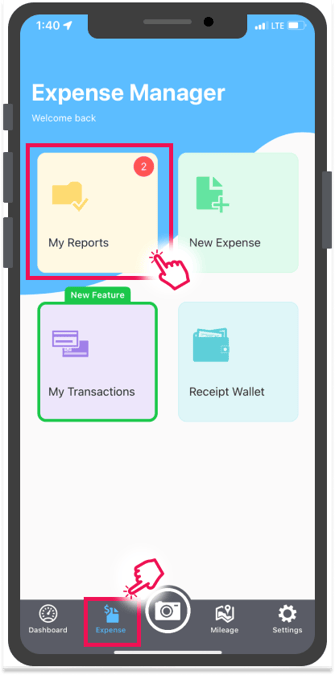
-
Seleccionar el informe para enviar
Toque el menú hamburguesa en la esquina superior derecha y elija la opción Seleccionar. Esto le permitirá elegir qué informe(s) de gastos desea enviar.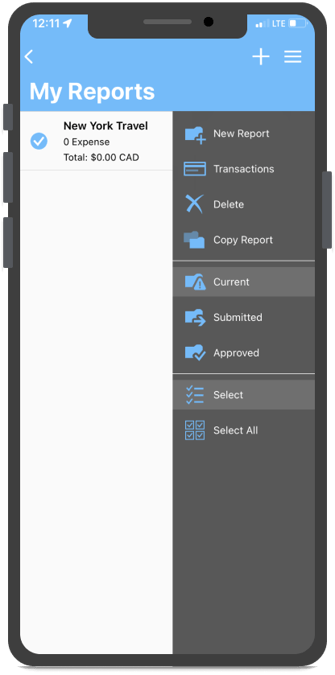
-
Enviar el informe
Después de seleccionar el/los informe(s), toque la opción Enviar informe.
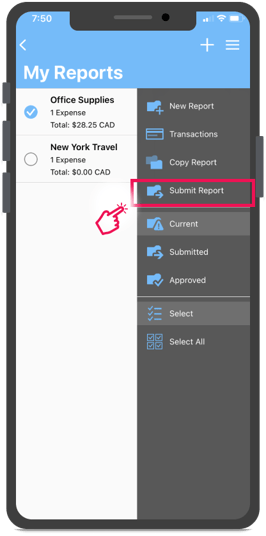
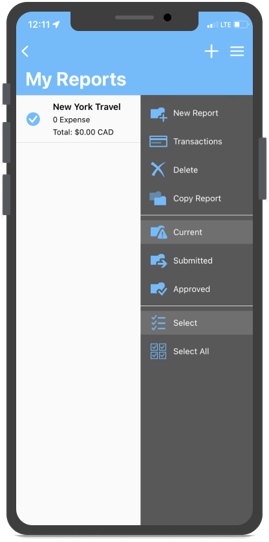
Nota: Si un informe de gastos no contiene gastos, la opción Enviar informe no estará disponible. -
Confirmar envío
Aparecerá un mensaje de confirmación recordándole que todos los gastos, incluidos los elementos fuera de la política, serán enviados.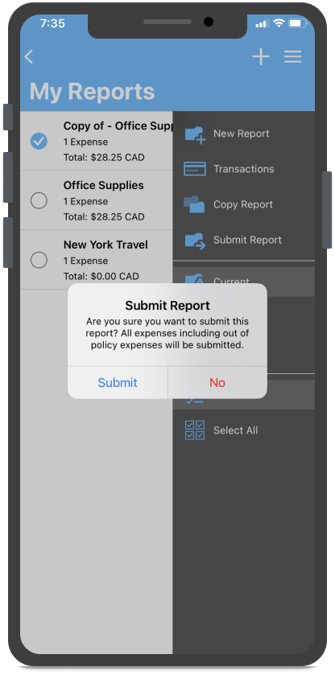
Toque Enviar para confirmar o No para cancelar. -
Proceso de aprobación
Una vez enviado, el informe de gastos pasa a la cola del aprobador para su revisión y aprobación.
Para obtener instrucciones sobre el navegador web o la aplicación de escritorio, consulte este artículo.