![ExpensePoint White Logo.png]](https://support.expensepoint.com/hs-fs/hubfs/ExpensePoint%20Logos/ExpensePoint%20White%20Logo.png?height=40&name=ExpensePoint%20White%20Logo.png)
Pasos para ver los detalles de su informe de gastos
-
Abrir Mis Informes
Desde la página principal, vaya al módulo Mis Informes desde la pestaña de navegación de Gastos.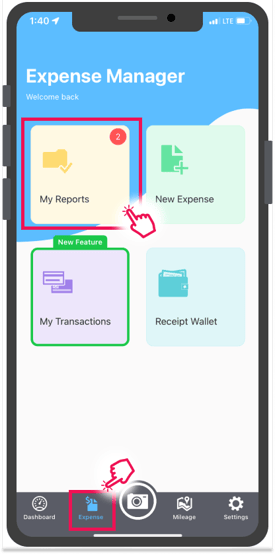
-
Ver la lista de informes de gastos
Si ha creado previamente informes de gastos, aparecerán en la lista.
De lo contrario, la lista estará vacía.
Obtenga más información sobre cómo crear un informe de gastos.
La lista mostrará todos sus informes de gastos no enviados.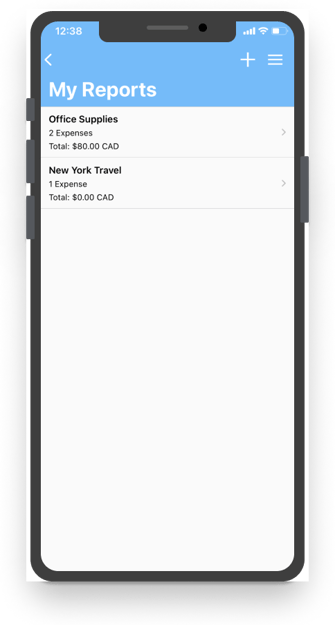
-
Comprender la lista de informes de gastos
Cada elemento de línea en la lista de informes de gastos muestra:-
Nombre del informe
-
Número de gastos incluidos
-
Monto total en $
-
Cualquier llamada a la acción que requiera su atención o edición
-
Presencia o ausencia de comentarios en el informe
-
-
Ver los detalles del informe de gastos
Toque un informe de la lista para abrir la pantalla de detalles, donde podrá ver todos los gastos asociados con el informe seleccionado. -
Pantalla de detalles del informe de gastos
De forma predeterminada, la primera pestaña muestra todas las líneas de gastos.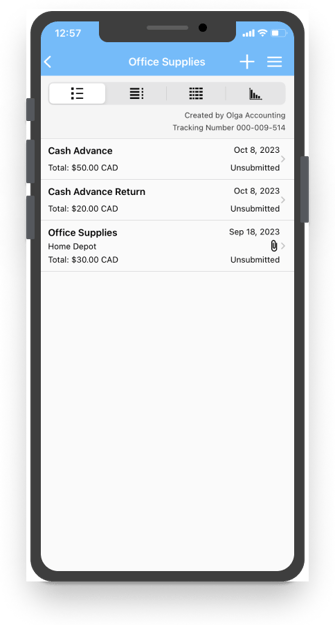
En la parte superior de la pantalla de detalles, encontrará cuatro pestañas para elegir diferentes vistas:-
Las líneas de gastos del informe seleccionado
-
Gastos agrupados por desglose de liquidación y desglose por categoría
-
Resumen de categorías de gastos
-
Gráfico de categorías de gastos
-
-
Información de las líneas de gastos
En la pantalla de detalles del informe de gastos, cada línea de gasto muestra:-
La categoría
-
Nombres de proveedores
-
Monto total en $ del gasto
-
La fecha en que ocurrió el gasto
-
Estado del gasto
-
La presencia o ausencia de comentarios

-
-
Gastos por tipo de liquidación y desglose por categoría
La segunda pestaña en la pantalla de detalles del informe de gastos proporciona una vista detallada de la información de gastos, organizada en varias secciones clave: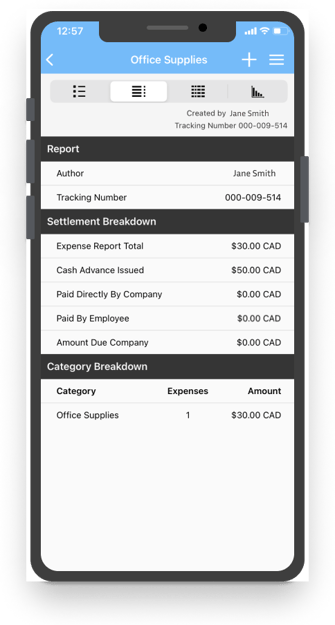
-
Información del informe
Esta sección muestra quién creó el informe o, si fue creado en nombre de otra persona, identifica al usuario para quien se creó el informe. También incluye el número de seguimiento del informe.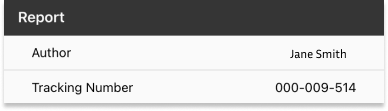
-
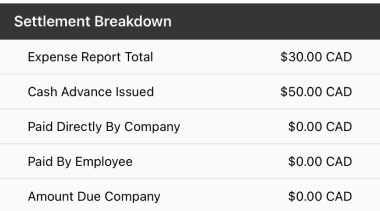
Desglose de liquidación
Aquí encontrará los totales de cada tipo de liquidación activo dentro de su empresa. Los tipos de liquidación mostrados incluyen:-
Total
-
Anticipo de efectivo
-
Pagado directamente por la empresa
-
Pagado por el empleado
-
Monto adeudado al empleado
-
-
Desglose por categoría
Esta sección muestra el monto total del informe desglosado por categorías de gastos, según corresponda.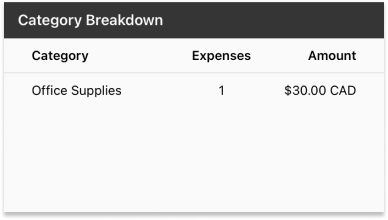
-
-
Resumen de gastos
El resumen del informe de gastos mostrará el desglose de gastos por categorías.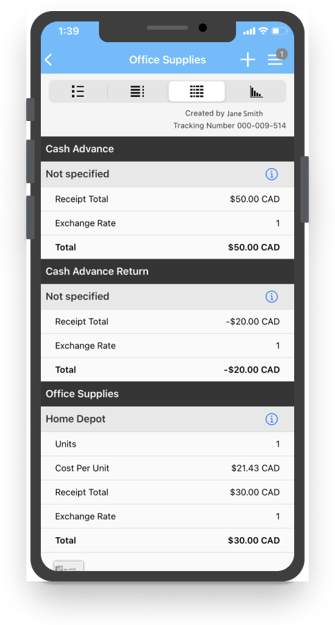
-
Panel de gastos
El gráfico de categorías de gastos mostrará un gráfico con el desglose de las categorías de gastos.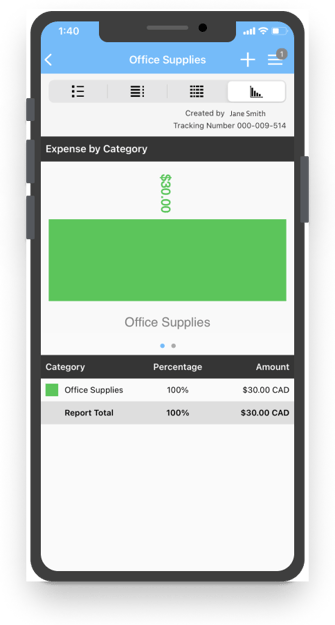
Para obtener instrucciones para el navegador web o la aplicación de escritorio, consulte este artículo.