![ExpensePoint White Logo.png]](https://support.expensepoint.com/hs-fs/hubfs/ExpensePoint%20Logos/ExpensePoint%20White%20Logo.png?height=40&name=ExpensePoint%20White%20Logo.png)
Étapes pour afficher les détails de votre rapport de dépenses
-
Ouvrir Mes rapports
À partir de la page d’accueil, accédez au module Mes rapports à partir de l’onglet de navigation Dépenses.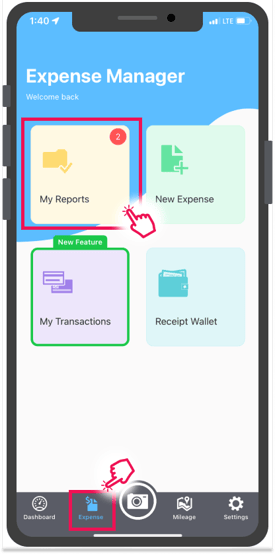
-
Afficher la liste des rapports de dépenses
Si vous avez déjà créé des rapports de dépenses, ils apparaîtront dans la liste.
Sinon, la liste sera vide.
Apprenez-en davantage sur la façon de créer un rapport de dépenses.
La liste affichera tous vos rapports de dépenses non soumis.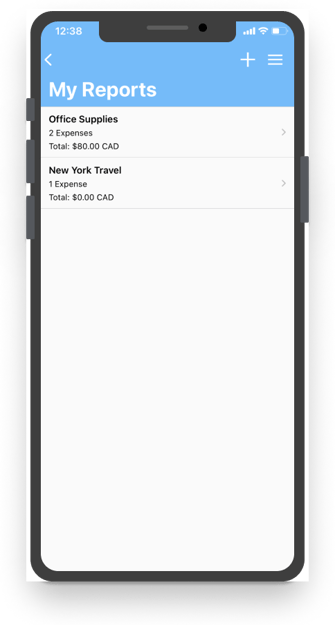
-
Comprendre la liste des rapports de dépenses
Chaque élément de ligne dans la liste des rapports de dépenses affiche :-
Nom du rapport
-
Nombre de dépenses incluses
-
Montant total en $
-
Toute action nécessitant votre attention ou une modification
-
La présence ou l’absence de commentaires sur le rapport
-
-
Afficher les détails du rapport de dépenses
Touchez un rapport dans la liste pour ouvrir l’écran des détails, où vous pouvez voir toutes les dépenses associées au rapport sélectionné. -
Écran des détails du rapport de dépenses
Par défaut, le premier onglet affiche toutes les lignes de dépenses.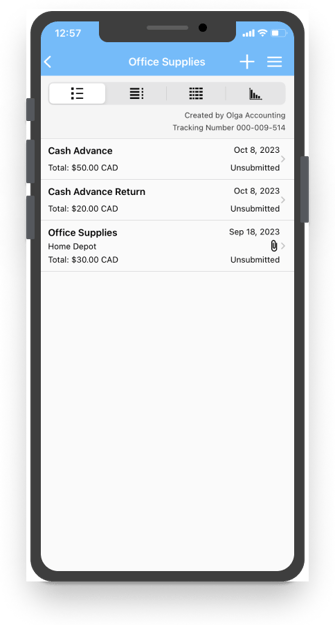
En haut de l’écran des détails, vous trouverez quatre onglets permettant de choisir différentes vues :-
Les lignes de dépenses du rapport sélectionné
-
Les dépenses regroupées par détail du règlement et détail par catégorie
-
Résumé des catégories de dépenses
-
Graphique des catégories de dépenses
-
-
Informations sur les lignes de dépenses
Dans l’écran des détails du rapport de dépenses, chaque ligne de dépense affiche :-
La catégorie
-
Les noms des fournisseurs
-
Le montant total en $ de la dépense
-
La date à laquelle la dépense a eu lieu
-
Le statut de la dépense
-
La présence ou l’absence de commentaires

-
-
Dépenses par type de règlement et détail par catégorie
Le deuxième onglet de l’écran des détails du rapport de dépenses fournit une vue détaillée des informations sur les dépenses, organisées en plusieurs sections clés :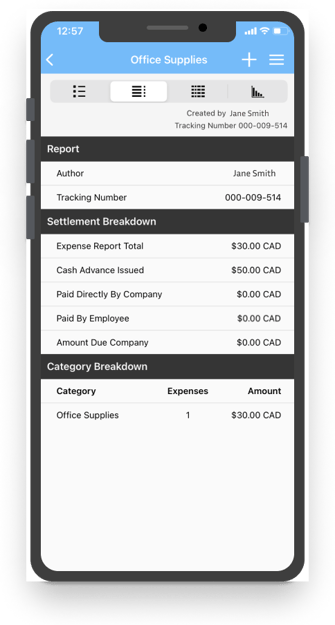
-
Informations sur le rapport
Cette section indique qui a créé le rapport ou, s’il a été rédigé au nom d’une autre personne, identifie l’utilisateur pour lequel le rapport a été créé. Elle comprend également le numéro de suivi du rapport.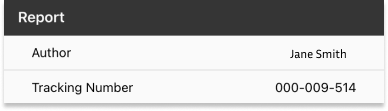
-
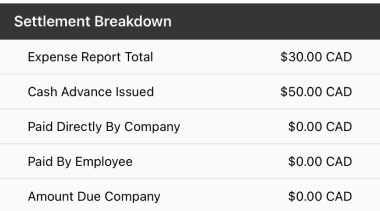
Détail du règlement
Vous trouverez ici les totaux pour chaque type de règlement actif dans votre entreprise. Les types de règlement affichés comprennent :-
Total
-
Avance de fonds
-
Payé directement par l’entreprise
-
Payé par l’employé
-
Montant dû à l’employé
-
-
Détail par catégorie
Cette section affiche le montant total du rapport ventilé par catégories de dépenses, selon le cas.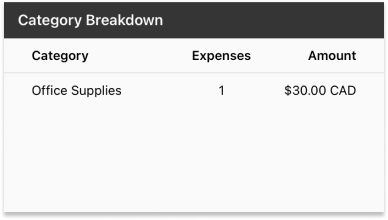
-
-
Résumé des dépenses
Le résumé du rapport de dépenses affichera la ventilation des dépenses par catégories.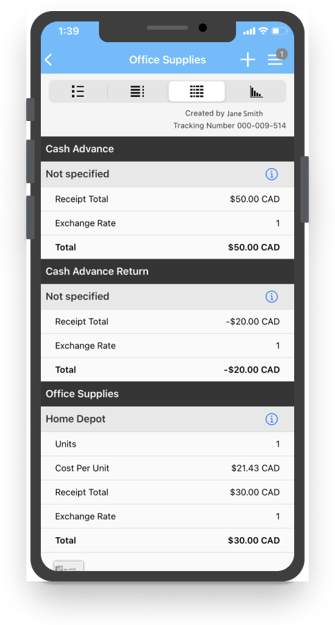
-
Tableau de bord des dépenses
Le graphique des catégories de dépenses affichera un graphique présentant la ventilation des catégories de dépenses.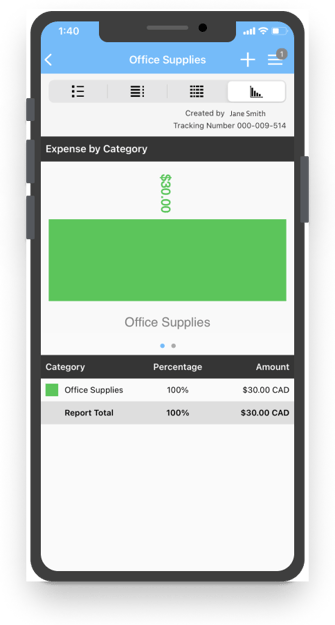
Pour les instructions concernant le navigateur Web ou l’application de bureau, veuillez consulter cet article.