![ExpensePoint White Logo.png]](https://support.expensepoint.com/hs-fs/hubfs/ExpensePoint%20Logos/ExpensePoint%20White%20Logo.png?height=40&name=ExpensePoint%20White%20Logo.png)
Étapes pour approuver ou refuser un rapport de dépenses
-
Accéder au module Reports to Approve
À partir de l’onglet Expense, accédez au module Reports to Approve.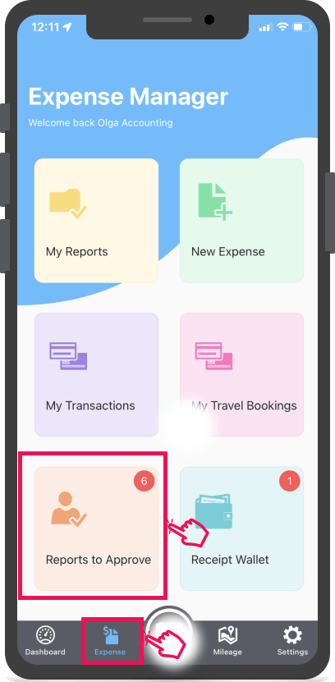
-
Afficher les rapports de dépenses en attente
L’écran Reports to Approve affichera une liste de tous les rapports de dépenses en attente de votre approbation.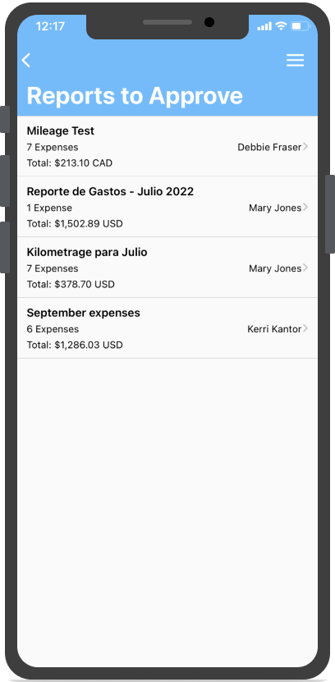
-
Façons d’approuver ou de refuser un rapport de dépenses
Vous avez trois options pour approuver ou refuser un rapport :-
Faire glisser le rapport vers la gauche :
Dans l’écran Reports to Approve, faites glisser vers la gauche le rapport de dépenses que vous souhaitez approuver ou refuser.
Appuyez sur le bouton correspondant Approve ou Decline.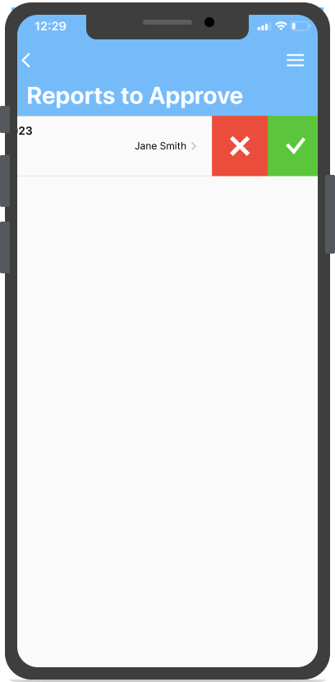
-
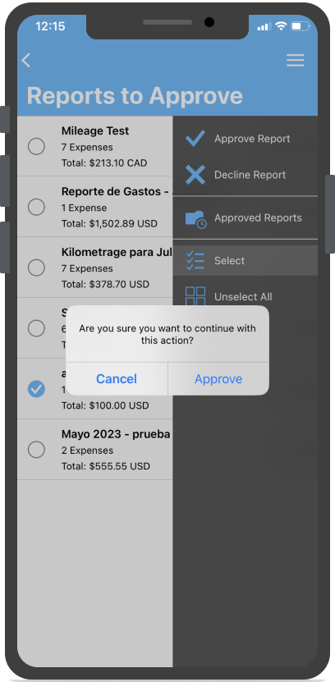
Sélectionner plusieurs rapports :
Appuyez sur le menu hamburger dans le coin supérieur droit et choisissez Select.
Sélectionnez les rapports que vous souhaitez approuver ou refuser.
Retournez au menu hamburger et appuyez sur Approve Report ou Decline Report.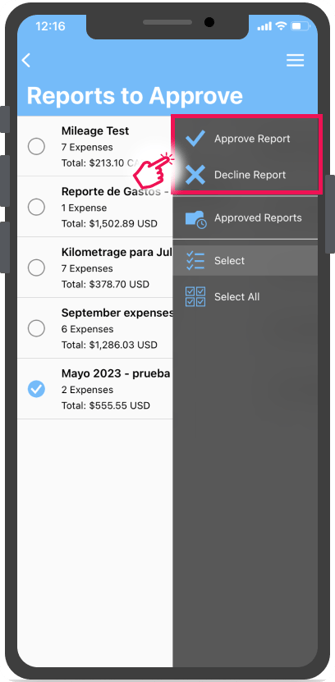
-
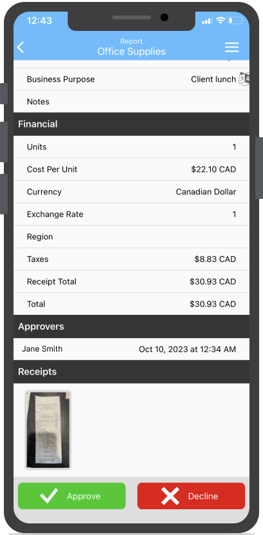
À partir de l’écran des détails du rapport :
Appuyez sur un rapport de dépenses pour ouvrir ses détails.
Au bas de l’écran, appuyez sur Approve Report ou Decline Report.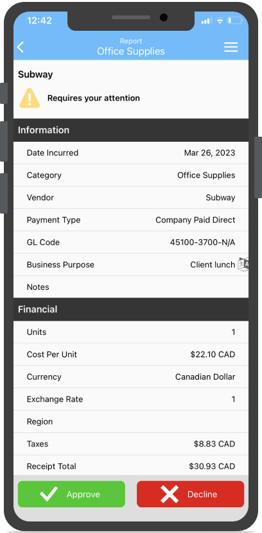
-
-
Confirmer votre décision
-
Si vous approuvez le rapport, un message de confirmation apparaîtra. Une fois confirmé, le rapport sera retiré de votre liste d’approbation.
-
S’il y a des approbateurs supplémentaires dans le flux de travail, le rapport passera au prochain approbateur ou à la file comptable.
-
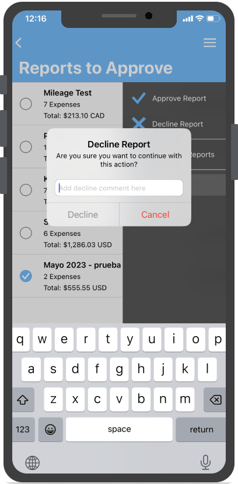
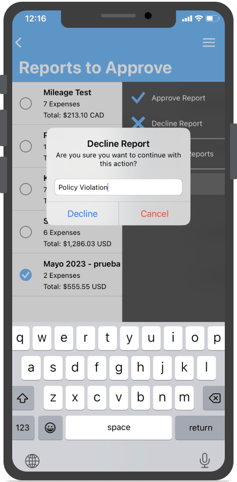
Si vous refusez le rapport, un message de confirmation vous demandera de confirmer le refus et d’ajouter un commentaire au besoin.
-
Après le refus, le rapport sera retiré de votre liste d’approbation et renvoyé au soumissionnaire pour révision et correction.
-
Votre commentaire sera enregistré et visible pour le soumissionnaire.
-
-
Examiner les détails des dépenses et ajouter des commentaires
À partir de l’écran des détails du rapport de dépenses, vous pouvez examiner tous les éléments de dépenses et les reçus joints.
Vous pouvez également ajouter des commentaires à certaines dépenses au besoin.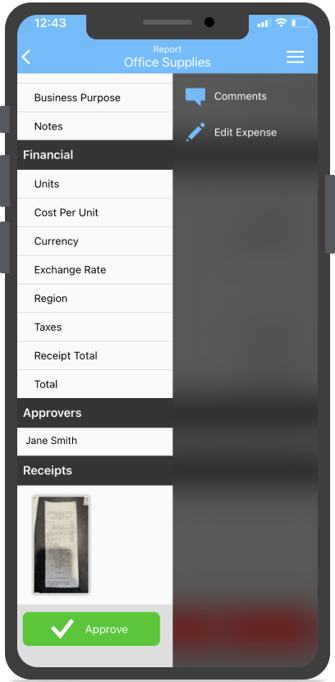
Pour les instructions relatives au navigateur Web ou à l’application de bureau, veuillez consulter cet article.