![ExpensePoint White Logo.png]](https://support.expensepoint.com/hs-fs/hubfs/ExpensePoint%20Logos/ExpensePoint%20White%20Logo.png?height=40&name=ExpensePoint%20White%20Logo.png)
Le Gestionnaire d'automatisation vous permet de configurer des exportations automatisées des enregistrements de rapports de dépenses ExpensePoint afin de faciliter leur importation dans votre logiciel de comptabilité.
Alors que le Gestionnaire d'analyse est conçu pour analyser les rapports de dépenses, le Gestionnaire d'automatisation offre des fonctionnalités améliorées en incluant des renseignements supplémentaires, tels que les codes GL. Il est idéal pour exporter directement les rapports de dépenses approuvés sans appliquer de filtres, ce qui le rend particulièrement efficace pour répondre à des besoins de production de rapports plus avancés.
Fonctionnalités principales
- Les fichiers d'exportation peuvent être envoyés par courriel ou enregistrés dans un dépôt SFTP.
- Les exportations peuvent être planifiées pour s'exécuter automatiquement selon la fréquence de votre choix.
- Les fichiers exportés comprennent uniquement les données des rapports de dépenses nouvellement approuvés, évitant ainsi les doublons.
- Des options souples de personnalisation des champs sont offertes, notamment l'utilisation de champs précis ou la fusion de champs avant l'envoi des données à votre logiciel de comptabilité.
Remarque : Ce processus n'utilise pas de filtres, puisque son objectif principal est l'exportation directe. Pour que l'exportation réussisse, le fichier doit respecter les exigences de format du logiciel qui effectuera l'importation.
Étapes pour accéder au Gestionnaire d'automatisation et l'utiliser
- Ouvrir le module Gestionnaire d'automatisation
Accédez au module Gestionnaire d'automatisation à partir de la barre de navigation supérieure.
Remarque : Si vous ne le voyez pas dans le menu supérieur, vérifiez le menu Plus, situé dans le coin supérieur droit de votre écran.
- Aperçu de l'espace de travail
L'espace de travail du Gestionnaire d'automatisation affiche une liste des fichiers de sortie comprenant les renseignements suivants :- Nom du fichier
- Lots
- Horaire
- Prochaine date de traitement (si une planification est configurée)
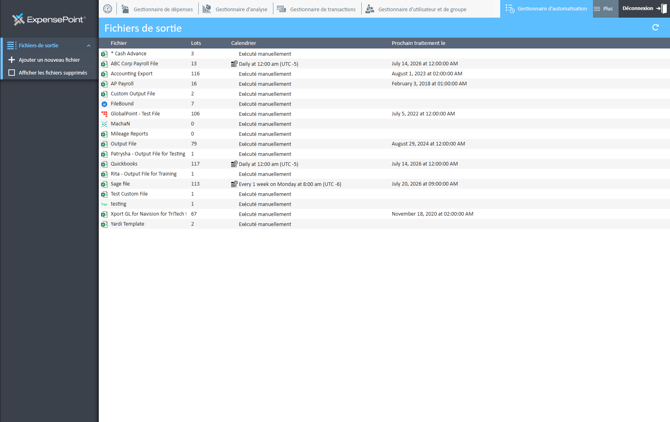
- Actions disponibles
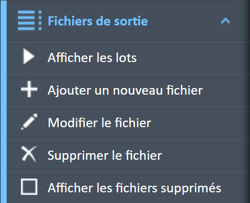
À partir de cet espace de travail, vous pouvez :- Ajouter un nouveau fichier
- Afficher les lots
- Modifier un fichier existant
- Supprimer un fichier
Visionnez la vidéo ci-dessous pour obtenir un guide visuel sur le Gestionnaire d'automatisation.