![ExpensePoint White Logo.png]](https://support.expensepoint.com/hs-fs/hubfs/ExpensePoint%20Logos/ExpensePoint%20White%20Logo.png?height=40&name=ExpensePoint%20White%20Logo.png)
Premiers pas avec le tableau de bord des soumissionnaires
Une fois connecté à ExpensePoint, le tableau de bord principal sera la première chose que vous verrez.
Ce tableau de bord informatif offre un aperçu clair et facile à comprendre de vos dépenses et rapports, vous aidant à les gérer efficacement.
Explorer le tableau de bord
Prenez un moment pour vous familiariser avec la disposition de l’application.
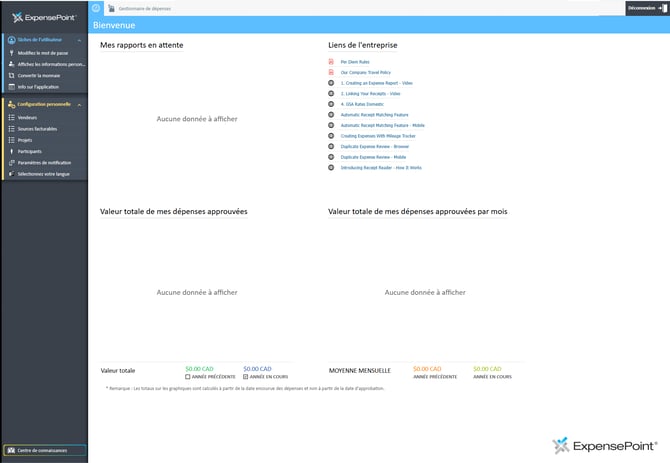
Pour naviguer entre les modules, cliquez sur les options en haut de l’écran.

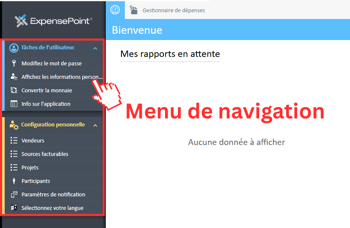
Sur le côté gauche de l’écran se trouve le menu de navigation.
Sections du tableau de bord
En tant qu’utilisateur soumissionnaire, votre tableau de bord comprendra quatre sections :
-
Mes rapports en attente
-
Liens de l’entreprise
-
Valeur totale de mes dépenses approuvées
-
Valeur totale de mes dépenses approuvées par mois
Mes rapports en attente
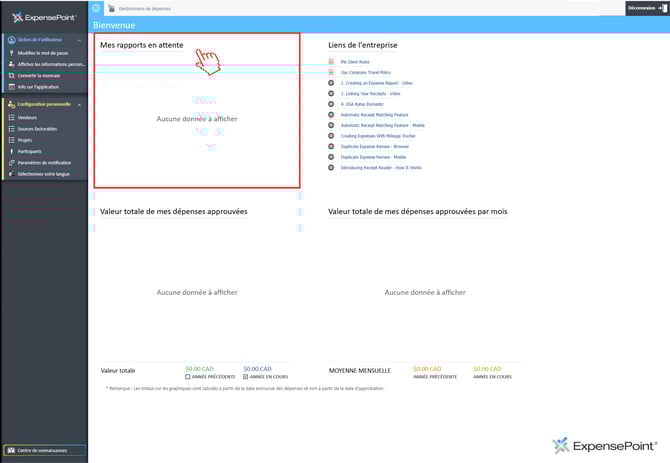
Cette section répertorie tous les rapports de dépenses que vous avez soumis et qui sont en attente d’approbation.
La liste comprendra :
-
Jours en attente : Nombre de jours depuis la soumission du rapport.
-
Titre du rapport : Nom du rapport.
-
Nombre de dépenses : Nombre total de lignes de dépenses dans le rapport.
-
Montant : Montant total à approuver (dans votre devise).
La liste affichera également les totaux :
-
Rapports en attente : Nombre total de rapports soumis en attente d’approbation.
-
Valeur des rapports : Valeur totale de tous les rapports en attente.
Liens de l’entreprise
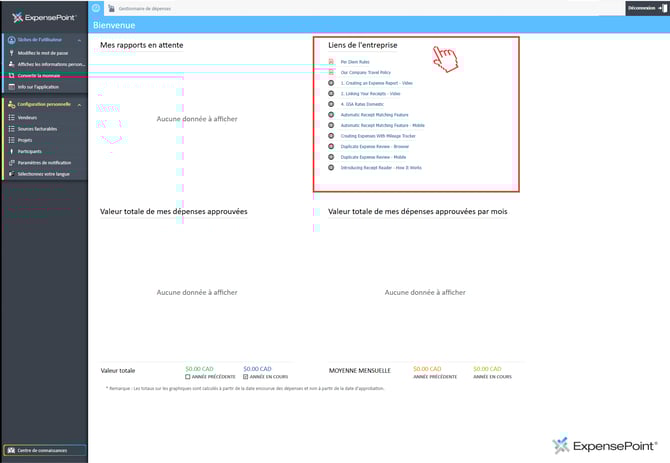
Cette section présente les liens les plus importants à votre disposition, tels que les politiques de l’entreprise, les procédures opérationnelles normalisées (SOP) et les vidéos explicatives. En cliquant sur un lien, une nouvelle fenêtre du navigateur s’ouvrira avec le contenu correspondant.
Valeur totale de mes dépenses approuvées
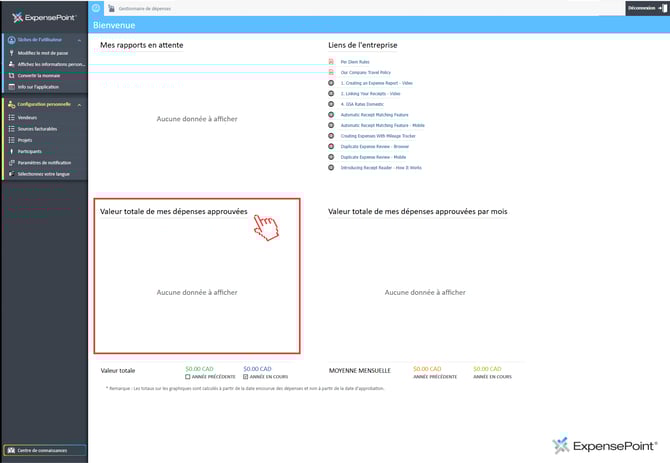
Cette section affiche le montant global de vos rapports de dépenses précédemment approuvés.
Valeur totale de mes dépenses approuvées par mois
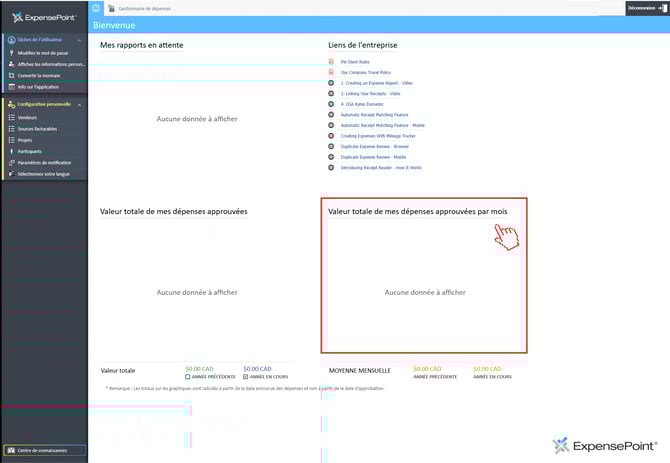
Cette section affiche le montant global de vos dépenses approuvées, réparti par mois. Cela vous aide à mieux comprendre vos dépenses mensuelles.
Options principales de navigation
Sur le côté gauche du tableau de bord, le menu de navigation comprend :
-
Tâches utilisateur
-
Configuration personnelle
Sous Tâches utilisateur, vous trouverez :
-
Modifiez le mot de passe
-
Affichez les informations personnelles
-
Convertir la monnaie
-
Info sur l’application
Sous Configuration personnelle, vous trouverez :
-
Vendeurs
- Sources facturables
-
Projets
- Participants
-
Paramètres de notification
-
Sélectionnez votre langue
Déconnexion
Lorsque vous avez terminé, cliquez sur le bouton Déconnexion dans le coin supérieur droit de l’écran pour quitter l’application en toute sécurité.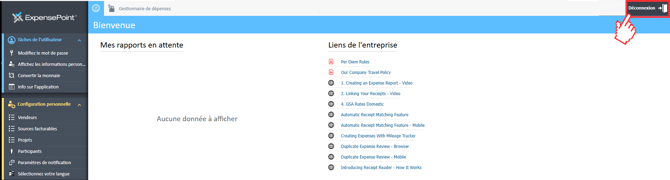
Pour plus d’informations sur le tableau de bord des approbateurs, administrateurs ou de la comptabilité, veuillez consulter cet article.
Pour plus d’informations sur le tableau de bord de l’application mobile, veuillez consulter cet article.