![ExpensePoint White Logo.png]](https://support.expensepoint.com/hs-fs/hubfs/ExpensePoint%20Logos/ExpensePoint%20White%20Logo.png?height=40&name=ExpensePoint%20White%20Logo.png)
Le module Mes transactions est un composant fondamental du système de gestion des dépenses ExpensePoint. Il fournit aux utilisateurs un emplacement central pour enregistrer, gérer et suivre les transactions financières, qu’elles proviennent d’intégrations avec des institutions financières ou qu’elles soient saisies manuellement.
Configuration des transactions
-
Intégration de carte de crédit :
Si vous avez configuré des intégrations de cartes de crédit lors de l’intégration initiale, vos transactions apparaîtront automatiquement dans la liste Mes transactions. -
Intégration Plaid :
Si vous n’avez pas d’intégration de carte de crédit, vous pouvez tout de même activer les flux de transactions en configurant Plaid. -
Importations de fichiers planifiées :
Vous pouvez également automatiser le téléchargement des transactions en planifiant des importations de fichiers dans ExpensePoint.
Notifications
Chaque fois qu’une nouvelle transaction est importée, vous recevrez une notification push ainsi qu’une alerte par courriel.
Gestion des transactions
-
Pour accéder à vos transactions, accédez au module Mes transactions à partir de l’onglet Dépenses dans le menu de navigation inférieur.
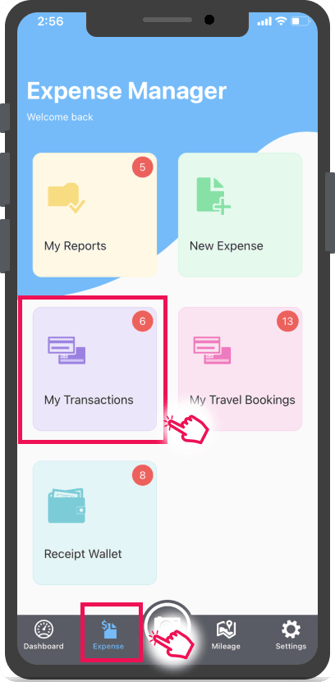
-
Le module affiche toutes les transactions de carte de crédit reçues par l’entremise de vos intégrations.
-
Si vous n’avez aucune intégration ou qu’aucune transaction n’a encore été téléchargée, la liste des transactions apparaîtra vide.
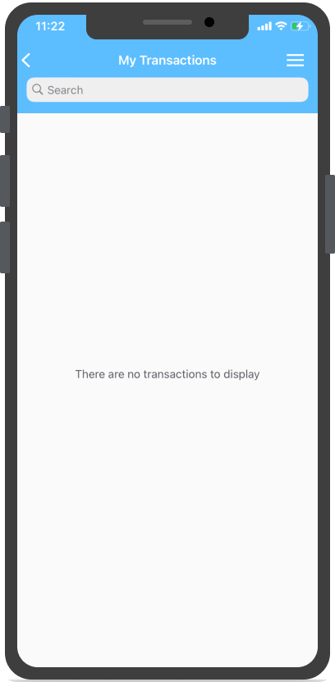
Une fois que vous commencerez à recevoir des transactions, elles apparaîtront dans la liste.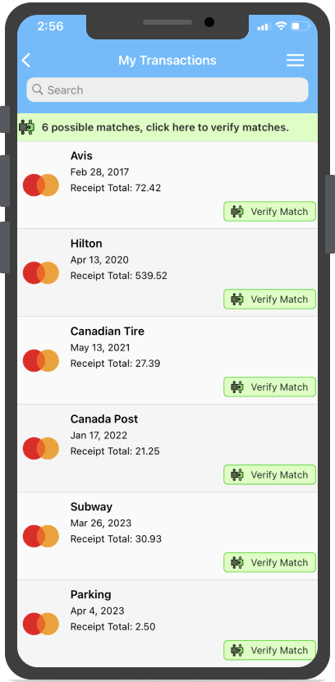
-
Si vous n’avez aucune intégration, vous pouvez créer manuellement un modèle afin de téléverser vos transactions financières dans le système.
-
Vous pouvez rapidement créer une dépense à partir de n’importe quelle transaction en faisant glisser la ligne de transaction vers la droite et en appuyant sur le bouton Créer une dépense.
Correspondance des reçus et des transactions
-
Lorsque les détails d’un reçu (nom du fournisseur, date, total, taxes) correspondent à une transaction, le bouton Vérifier la correspondance apparaîtra sur la transaction.
-
Le système peut prendre jusqu’à 24 heures pour identifier les correspondances à partir des données d’intégration.
-
Le lecteur OCR des reçus peut ne pas toujours saisir parfaitement les informations du reçu; les correspondances avec une précision supérieure à 80 % sont considérées comme de véritables correspondances.
-
Dans le Portefeuille de reçus, les reçus ayant des transactions correspondantes seront identifiés par l’étiquette Vérifier la correspondance.
Pour obtenir les instructions concernant le navigateur Web ou l’application de bureau, veuillez consulter cet article.