![ExpensePoint White Logo.png]](https://support.expensepoint.com/hs-fs/hubfs/ExpensePoint%20Logos/ExpensePoint%20White%20Logo.png?height=40&name=ExpensePoint%20White%20Logo.png)
La fonction Recherche rapide offre plusieurs options de filtrage pour vous aider à trouver et gérer vos rapports de dépenses. Les filtres disponibles dépendent du statut de soumission, de la date du rapport de dépenses et de vos autorisations utilisateur.
Options de recherche rapide
La fonction Recherche rapide propose les vues suivantes :
-
Travail en cours
-
Travail récent
-
Tout mon travail
Fonction de recherche
La fonctionnalité de recherche vous permet de rechercher dans la liste des rapports de dépenses selon :
-
Auteur ou utilisateur
-
Titre du rapport
-
Plage de dates
-
Statut de soumission et d’approbation

Pour activer cette fonctionnalité, cliquez sur l’option Rechercher dans le menu de navigation de Recherche rapide situé à gauche de l’écran. Sélectionnez ensuite les autres options de filtre pour appliquer la recherche.
Si vous n’avez plus besoin de la recherche, cliquez à nouveau dessus pour la désactiver.
Lorsqu’elle est activée, une barre de recherche supplémentaire apparaîtra au-dessus de la section des rapports de dépenses.

Recherche par auteur ou utilisateur
Pour rechercher par auteur ou utilisateur, vous pouvez saisir un nom ou une adresse courriel pour trouver l’utilisateur ou cliquer sur l’icône  située à droite de la barre de recherche.
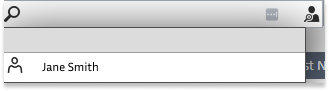
Sélectionnez l’utilisateur dans la liste pour filtrer les rapports de dépenses associés, selon vos autorisations.
Recherche par titre de rapport
Pour rechercher par titre de rapport, entrez le titre du rapport (ou une partie de celui-ci) dans la barre de recherche pour afficher une liste des rapports de dépenses correspondants.

Recherche par plage de dates
Pour filtrer les rapports de dépenses selon une plage de dates, faites votre sélection dans le champ Plage de dates dans la zone de recherche.
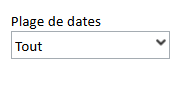
Les options disponibles sont :
-
Aujourd’hui
-
Hier
-
Cette semaine
-
Semaine dernière
-
Ce mois-ci
-
Mois dernier
-
Ce trimestre
-
Trimestre dernier
-
Cette année
-
L’année dernière
-
Personnalisé (sélectionnez votre propre plage de dates)
Une fois le filtre appliqué, tous les rapports de dépenses correspondant aux critères seront disponibles dans la section des rapports de dépenses de votre espace de travail.
Recherche par statut de soumission et d’approbation
Pour rechercher des rapports de dépenses selon le statut de soumission et d’approbation, sélectionnez les cases à cocher appropriées.
Les options disponibles sont :
-
Non soumis : Rapports de dépenses que vous avez créés mais pas encore soumis.
-
Soumis : Rapports de dépenses envoyés pour approbation.
-
Approuvés par la comptabilité : Rapports de dépenses ayant reçu l’approbation finale du service de comptabilité.
Remarque : Ces options de menu seront visibles uniquement si vous sélectionnez une dépense dans la section Dépenses de votre espace de travail Gestionnaire de dépenses.