![ExpensePoint White Logo.png]](https://support.expensepoint.com/hs-fs/hubfs/ExpensePoint%20Logos/ExpensePoint%20White%20Logo.png?height=40&name=ExpensePoint%20White%20Logo.png)
Los anticipos de efectivo se pueden solicitar por diversos motivos. Por ejemplo, si necesita viajar por trabajo, puede solicitar un anticipo de efectivo para cubrir gastos previstos, como comidas, transporte y alojamiento.
Nota: Esta opción puede estar deshabilitada por su administrador.
Pasos para Agregar un Anticipo de Efectivo a un Informe de Gastos
-
Abrir Mis Informes
Desde la página principal, vaya al módulo Mis Informes desde la pestaña de navegación Gastos.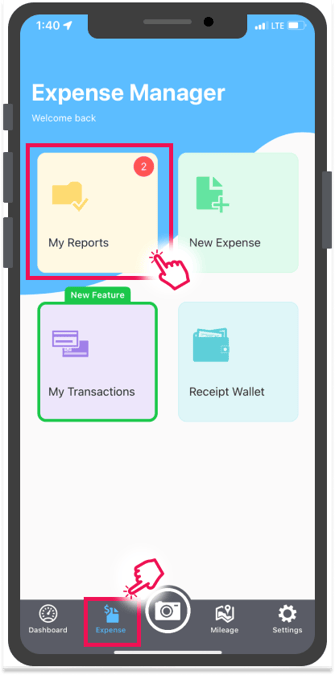
-
Crear un Informe de Gastos (si es necesario)
Si no tiene un Informe de Gastos creado, debe crear uno antes de poder agregar un anticipo de efectivo.
En este artículo encontrará más información sobre cómo crear un informe de gastos. -
Seleccionar un Informe de Gastos
Si ya tiene un informe de gastos, tóquelo desde la lista de Mis Informes. -
Acceder a Agregar Anticipo de Efectivo
Toque el menú hamburguesa en la esquina superior derecha y seleccione Agregar Anticipo de Efectivo.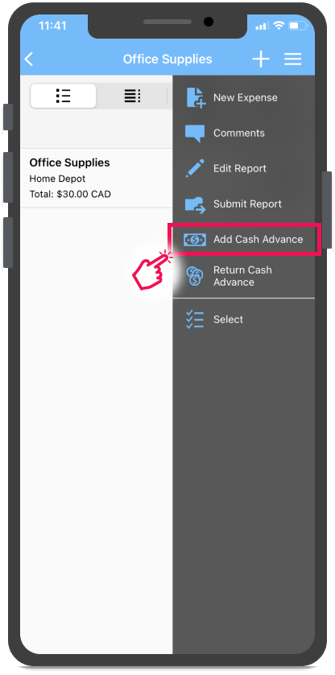
-
Ingresar los Detalles del Anticipo de Efectivo
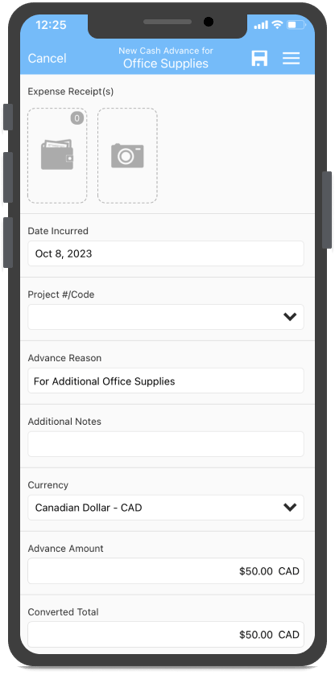
En la pantalla Nuevo Anticipo de Efectivo para [Nombre del Informe], complete los siguientes campos:-
Fecha del Gasto
-
Proyecto/Código #
-
Motivo del Anticipo
-
Notas Adicionales
-
Moneda
-
Monto del Anticipo
-
Total Convertido
-
Saldo Restante del Anticipo
-
-
Guardar el Anticipo de Efectivo
Una vez que todos los campos obligatorios estén completos, toque el ícono Guardar o seleccione Guardar desde el menú hamburguesa en la esquina superior derecha.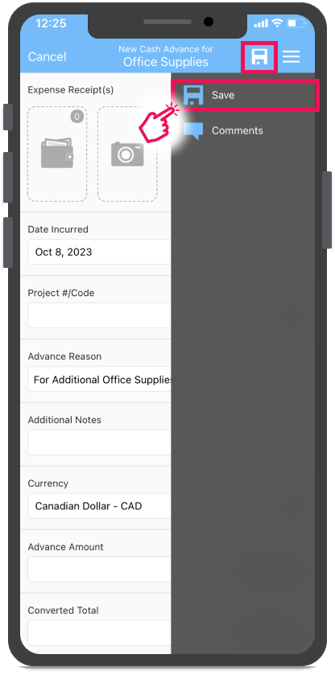
Nota: Debe completar todos los campos obligatorios para poder guardar el Anticipo de Efectivo. -
Agregar Comentarios (opcional)
Para agregar comentarios al informe, abra el menú hamburguesa y toque la opción Comentarios.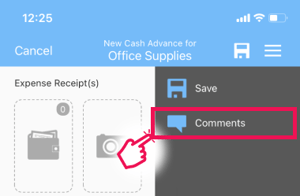
Obtén más información sobre cómo agregar un comentario en este artículo. -
Ver su Anticipo de Efectivo
Después de guardar, el anticipo de efectivo aparecerá como un elemento de fila en la lista de Gastos del Informe de Gastos seleccionado.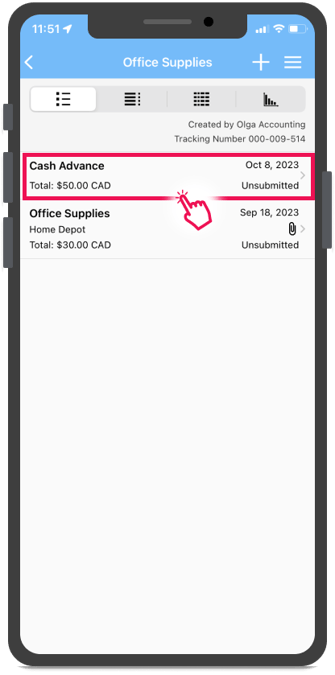
Para obtener instrucciones para navegador web o aplicación de escritorio, consulte este artículo.