![ExpensePoint White Logo.png]](https://support.expensepoint.com/hs-fs/hubfs/ExpensePoint%20Logos/ExpensePoint%20White%20Logo.png?height=40&name=ExpensePoint%20White%20Logo.png)
Les avances de fonds peuvent être demandées pour diverses raisons. Par exemple, si vous devez voyager pour le travail, vous pouvez demander une avance de fonds afin de couvrir des dépenses prévues telles que les repas, le transport et l’hébergement.
Remarque : Cette option peut être désactivée par votre administrateur.
Étapes pour ajouter une avance de fonds à un rapport de dépenses
-
Ouvrir Mes rapports
À partir de la page d’accueil, accédez au module Mes rapports à partir de l’onglet de navigation Dépenses.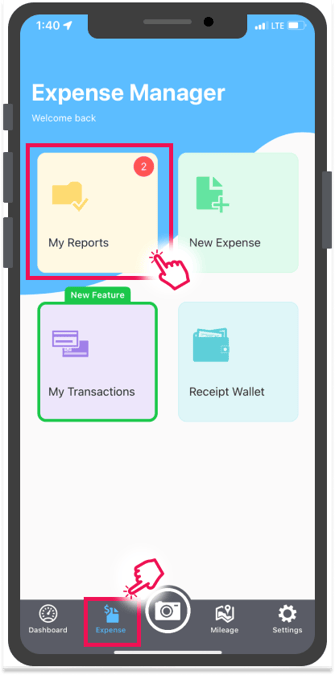
-
Créer un rapport de dépenses (au besoin)
Si vous n’avez pas encore créé de rapport de dépenses, vous devez en créer un avant de pouvoir ajouter une avance de fonds.Pour en savoir plus sur la création d'une note de frais, cliquez ici.
-
Sélectionner un rapport de dépenses
Si vous avez déjà un rapport de dépenses, appuyez dessus dans la liste Mes rapports. -
Accéder à Ajouter une avance de fonds
Appuyez sur le menu hamburger dans le coin supérieur droit et sélectionnez Ajouter une avance de fonds.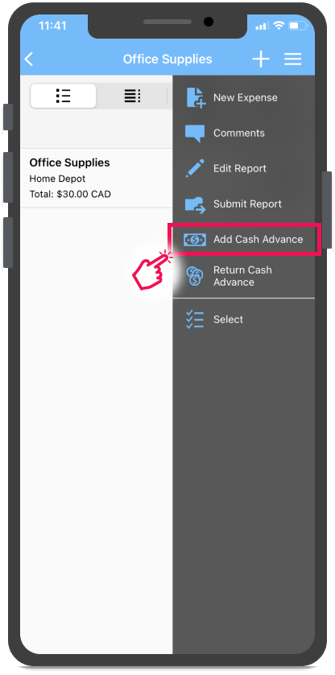
-
Saisir les détails de l’avance de fonds
Dans l’écran Nouvelle avance de fonds pour [Nom du rapport], remplissez les champs suivants :-
Date de la dépense
-
Projet/Code #
-
Raison de l’avance
-
Notes additionnelles
-
Devise
-
Montant de l’avance
-
Total converti
-
Solde restant de l’avance
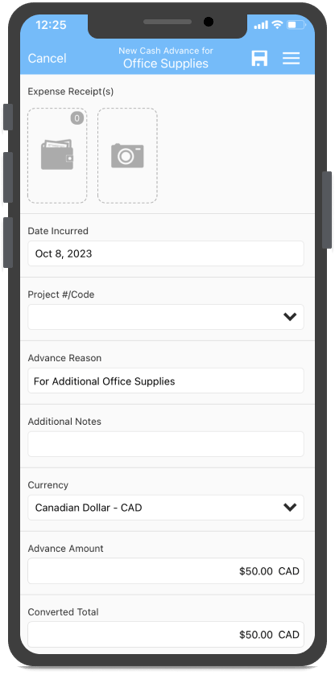
-
-
Enregistrer l’avance de fonds
Une fois tous les champs obligatoires remplis, appuyez sur l’icône Enregistrer ou sélectionnez Enregistrer dans le menu hamburger du coin supérieur droit.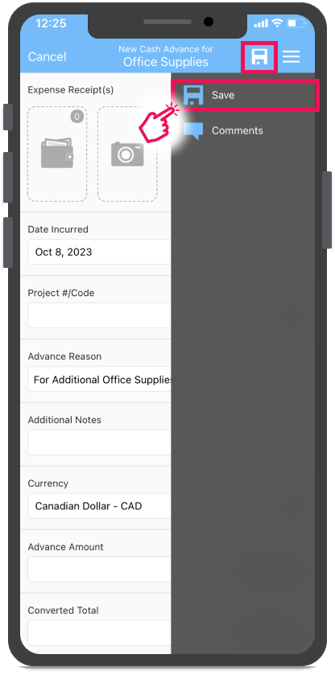
Remarque : Vous devez remplir tous les champs obligatoires afin de pouvoir enregistrer l’avance de fonds. -
Ajouter des commentaires (facultatif)
Pour ajouter des commentaires au rapport, ouvrez le menu hamburger et appuyez sur l’option Commentaires.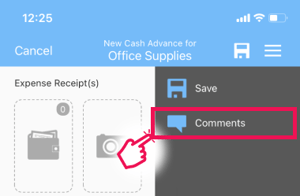
Pour en savoir plus sur la façon d'ajouter un commentaire, cliquez ici. -
Consulter votre avance de fonds
Après l’enregistrement, l’avance de fonds apparaîtra comme un élément dans la liste des dépenses du rapport de dépenses sélectionné.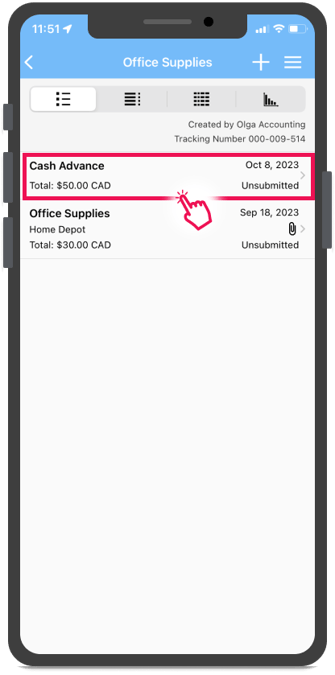
Pour les instructions concernant le navigateur Web ou l’application de bureau, veuillez consulter cet article.