![ExpensePoint White Logo.png]](https://support.expensepoint.com/hs-fs/hubfs/ExpensePoint%20Logos/ExpensePoint%20White%20Logo.png?height=40&name=ExpensePoint%20White%20Logo.png)
Si vous avez utilisé l’avance de fonds pour payer une dépense, vous pouvez l’appliquer à la dépense pendant la modification de votre dépense.
Étapes pour appliquer une avance de fonds
-
Ouvrir Mes rapports
À partir de la page d’accueil, accédez au module Mes rapports à partir de l’onglet de navigation Dépenses.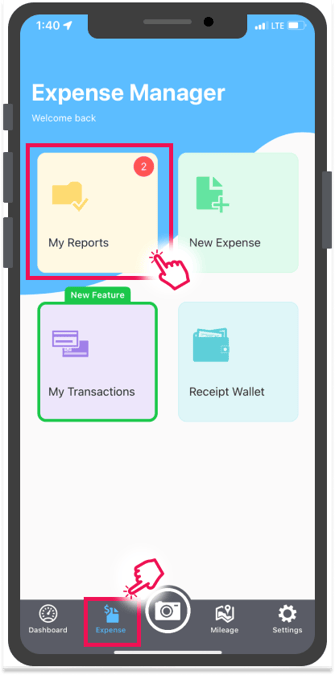
-
Sélectionner le rapport de dépenses et la dépense
Choisissez le rapport de dépenses approprié, puis sélectionnez la dépense précise à laquelle vous souhaitez appliquer l’avance de fonds.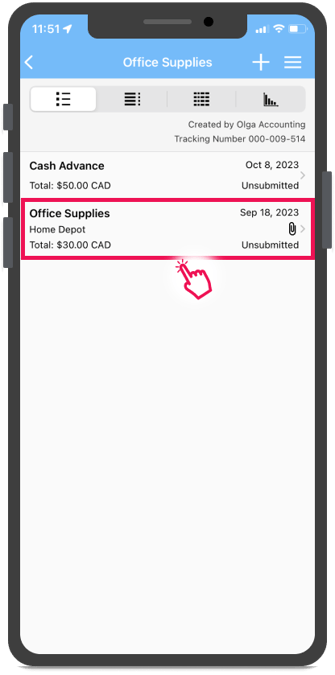
-
Appliquer l’avance de fonds
Dans l’écran Dépense, accédez au champ Type de paiement et sélectionnez l’option Payé avec une avance de fonds.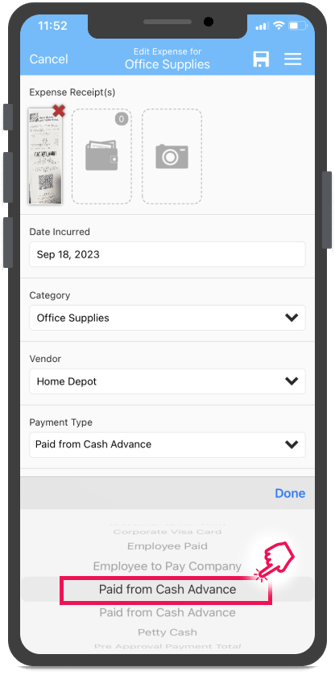
-
Enregistrer vos modifications
Touchez l’icône d’enregistrement ou utilisez l’option Enregistrer dans le menu hamburger pour sauvegarder votre mise à jour.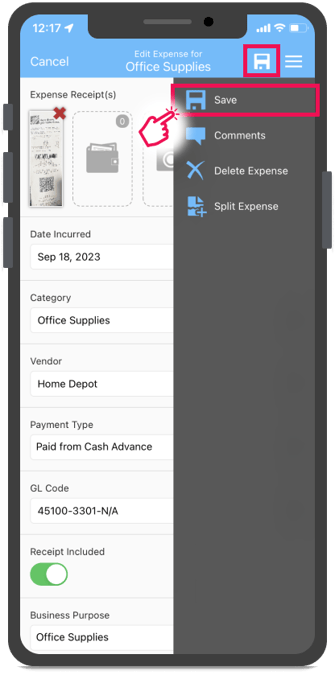
-
Ajouter des commentaires (facultatif)
Pour ajouter des commentaires au rapport, ouvrez le menu hamburger et touchez l’option Commentaires.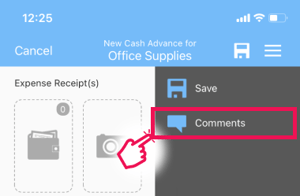
Pour en savoir plus sur la façon d'ajouter un commentaire, cliquez ici. -
Vérifier les totaux du rapport de dépenses
L’avance de fonds et la dépense à laquelle l’avance de fonds a été appliquée afficheront un montant combiné sous le Total du rapport de dépenses.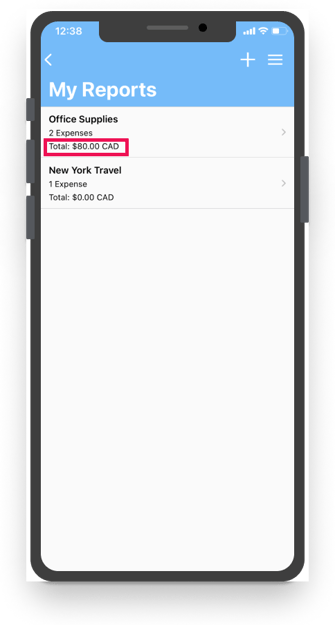
-
Afficher le détail du règlement
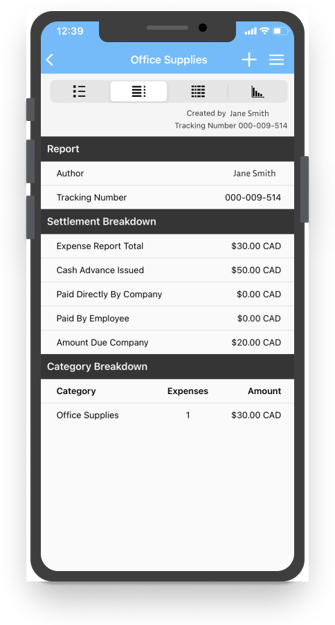
Passez de la Vue des postes à la Vue détaillée pour voir un détail du règlement exact. Cela comprend :-
Avance de fonds émise
-
Avance de fonds appliquée
-
Total des dépenses
-
Montant dû par l’entreprise
-
Pour les instructions concernant le navigateur Web ou l’application de bureau, veuillez consulter cet article.